快速开始
在 Windows 上解压、启动并完成第一次互动和聊天。
适用于 Windows 10 / 11 64 位。先完成第 1~3 步,就能离线使用桌宠;想自由聊天,再做第 4~5 步。
1. 解压整个文件夹
- 找到
文治桌宠-0.3.0-preview.6-Windows-x64-完整便携版.zip。 - 右键压缩包,点击 全部解压缩。
- 选择方便以后找到的位置,例如
D:\桌宠,点击 提取。 - 等待完成,打开解压后的文件夹。外面可能还有一层同名文件夹。
文治桌宠-0.3.0-preview.6-Windows-x64-完整便携版
├─ BunjiPet-win32-x64
│  ├─ BunjiPet.exe   ← 稍后双击
│  └─ 其他运行文件
├─ 使用文档
└─ README.md
注意:不要在压缩包预览窗口里运行,也不要只复制 EXE。整个 BunjiPet-win32-x64 文件夹都要保留。此包直接运行,没有单独的安装向导;不需要安装 Node.js。
2. 打开桌宠
进入 BunjiPet-win32-x64,双击 BunjiPet.exe,稍等片刻。
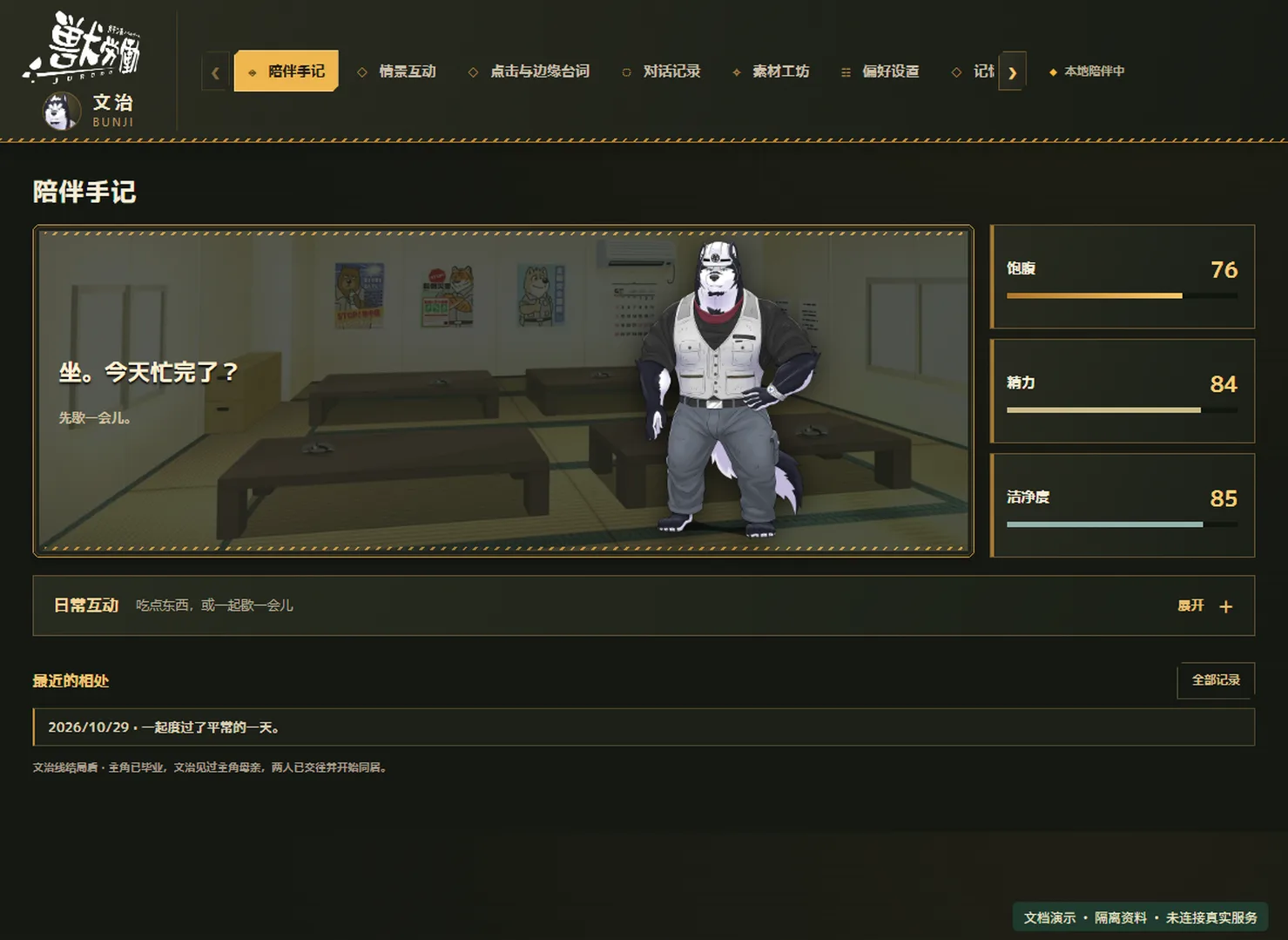
看到文治和陪伴手记,就启动成功。 顶部菜单被遮住时,点击两侧箭头查看更多入口。
Windows 如果提示发布者未知,先核对下载来源和 ZIP 校验值;不确定来源时先不要运行。查看本指南对应的校验值。
3. 试一次本地互动
- 在 陪伴手记 找到 日常互动,点击展开。
- 点击 摸摸头、一起吃点或其他按钮。
- 也可以在桌面拖动文治,右键他打开菜单。
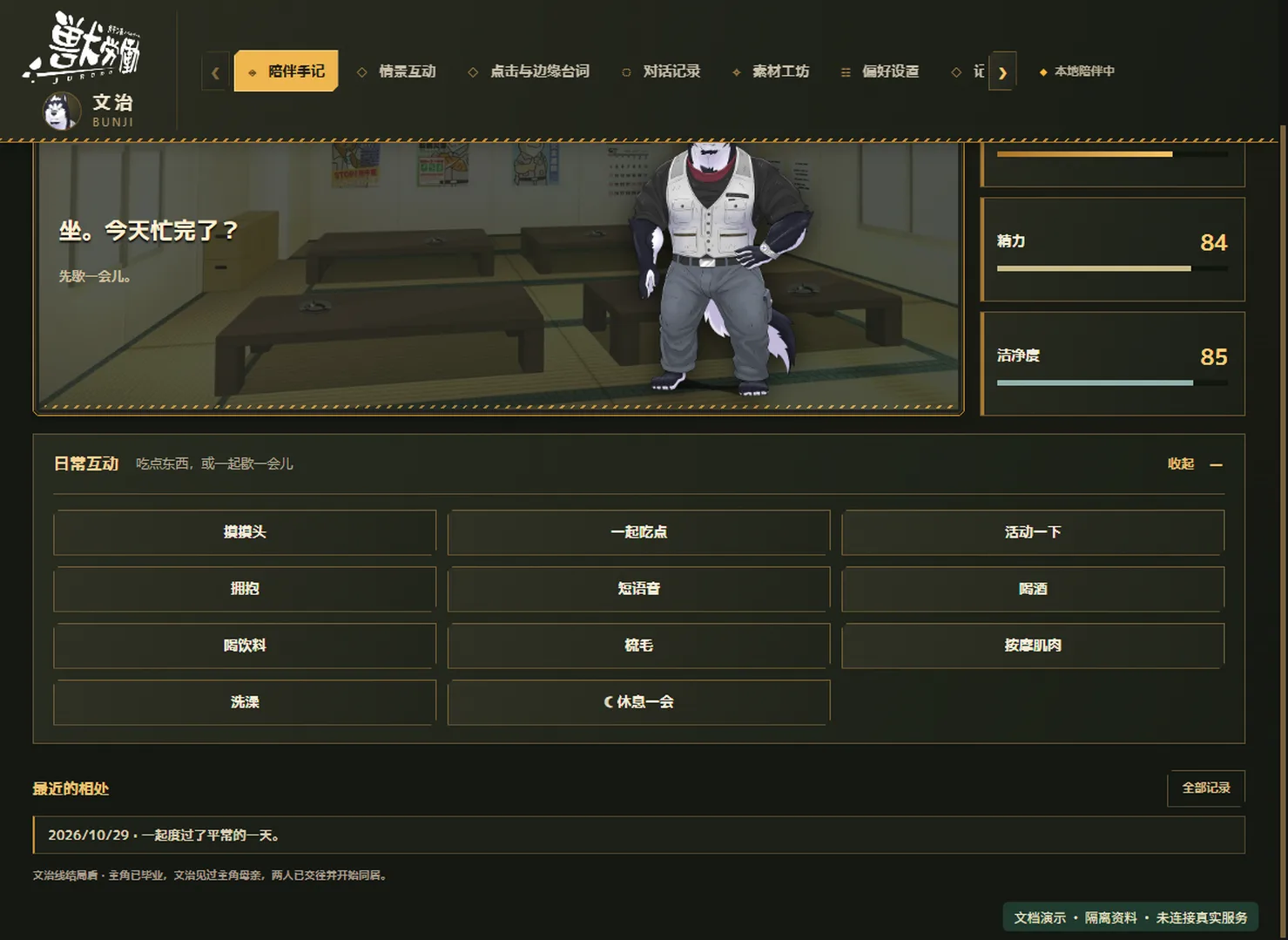
文治有本地回应或状态发生变化,就说明基础功能可用。这一步不需要模型和 QQ。
4. 配置自由聊天(可选)
你需要从模型服务商的 API 平台取得 接口基础地址、模型 ID、API 密钥。它们分别对应服务地址、具体模型和调用凭据;密钥不是 QQ 密码。调用模型可能产生费用。
- 点击顶部 偏好设置,再点左侧 对话 API。
- 展开 文字聊天,填写三个字段。模型 ID 按服务商提供的名称原样填写。
- 台词最高输出 token 先保持当前值。
- 点击 测试接口;成功后向下滚动,点击 保存聊天设置。
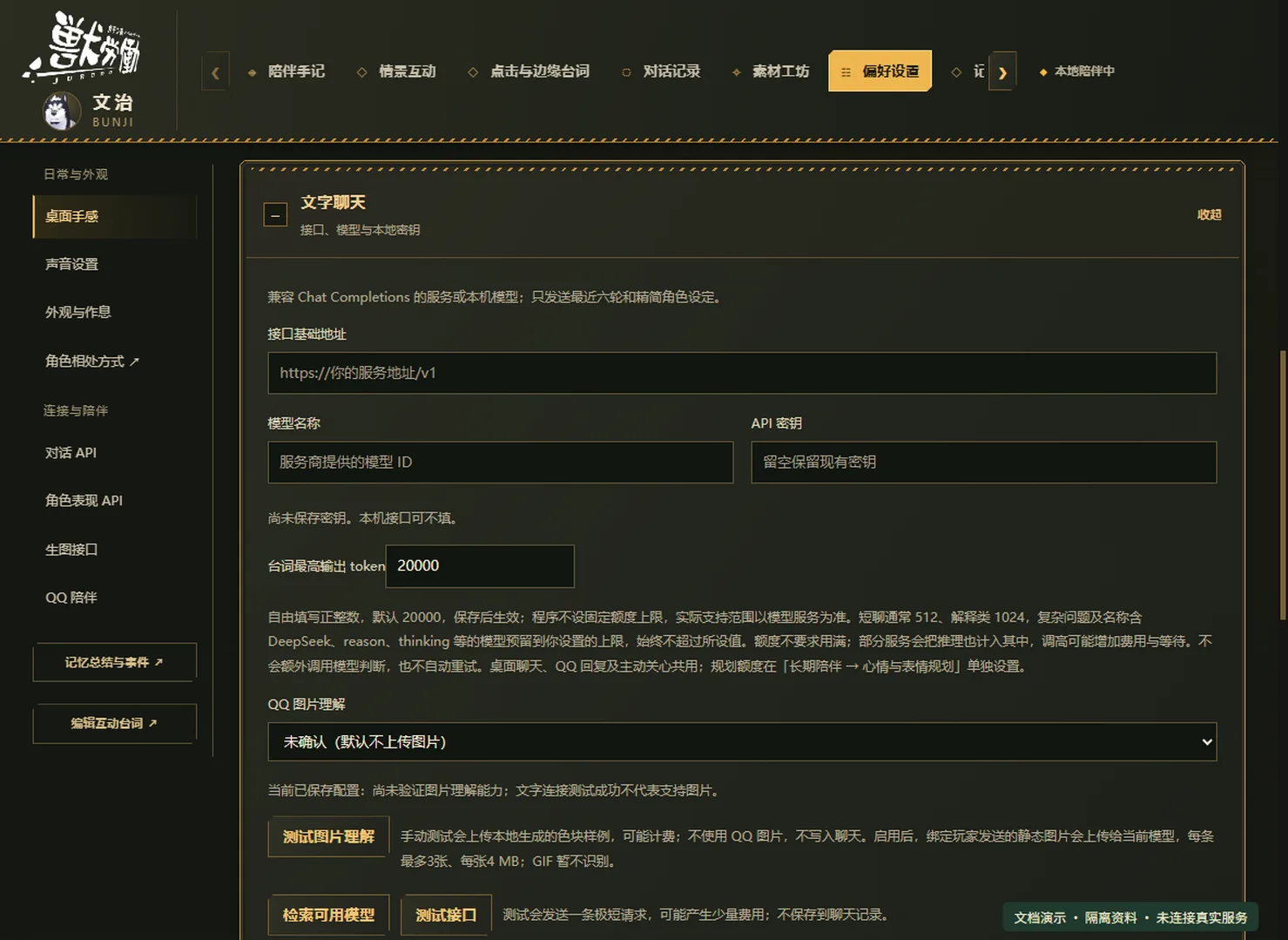
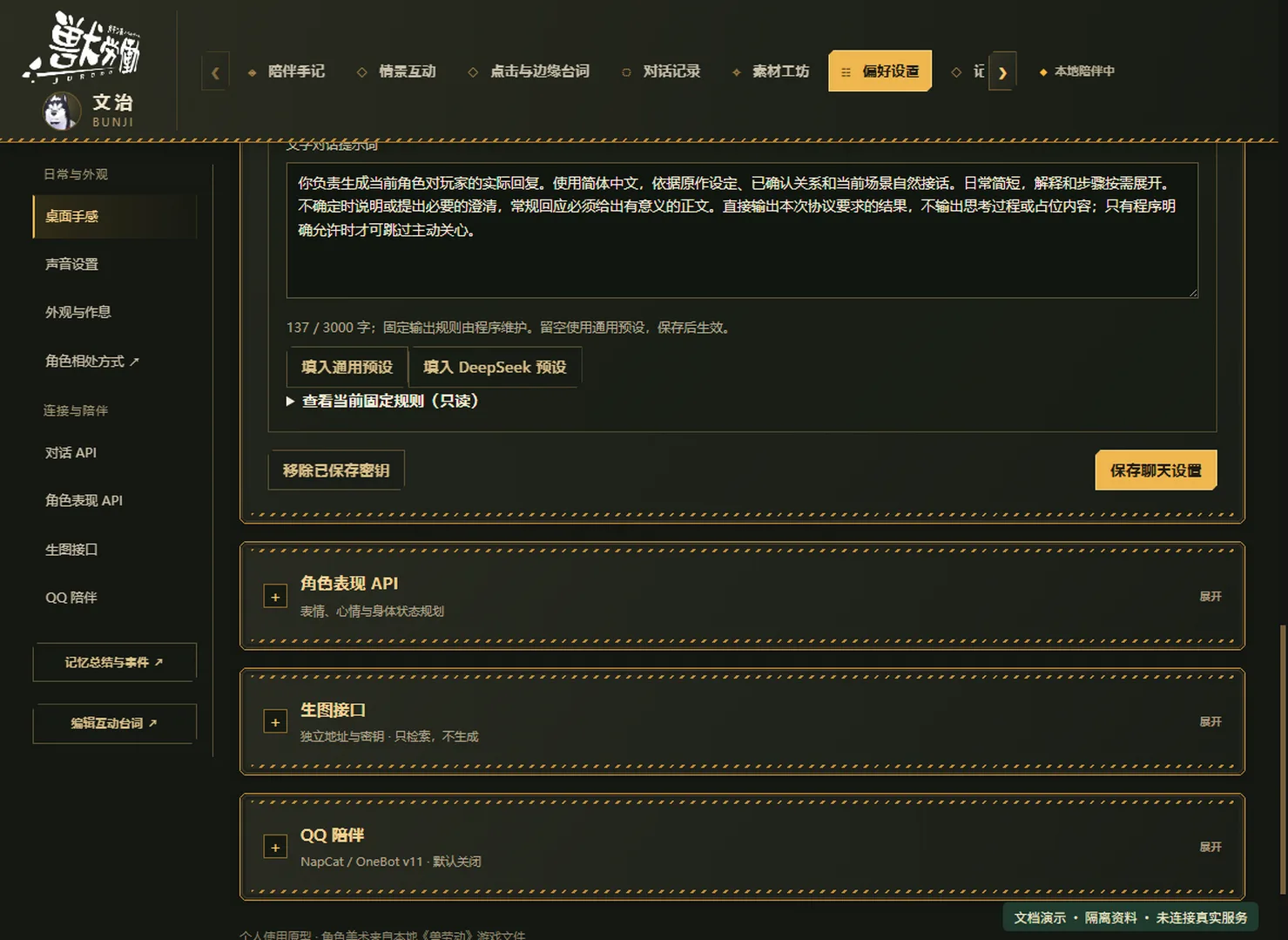
测试与保存是两步。测试报错时,按模型与接口检查,不要反复尝试。
5. 发送第一句话
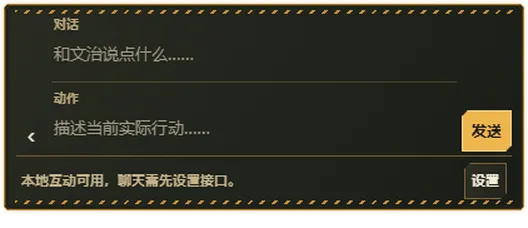
- 按 Ctrl + Alt + C 打开轻聊天;也可在 对话记录 中点击 去桌面聊聊。
- 在上方对话框输入
今天过得怎么样?,按 Enter。 - 等待回复;下方动作框可以先留空。
6. 下次怎么打开和退出
| 需要做什么 | 操作 |
|---|---|
| 再次启动 | 双击解压目录中 BunjiPet-win32-x64/BunjiPet.exe |
| 找回陪伴手记 | 双击右下角托盘里的桌宠图标;看不到时先点向上箭头 |
| 显示或隐藏桌宠 | 按 Ctrl + Alt + H |
| 完全退出 | 右键托盘图标,选择 退出 |
关闭手记窗口不等于退出桌宠。接下来需要 QQ 聊天时,阅读 NapCat 与 QQ 配置;其他功能见阅读导航。