NapCat 与 QQ 配置
在 Windows 上安装随包 NapCat,连接 QQ 并验证私聊。
目标:用自己的 QQ 给文治小号发私聊,桌宠通过小号回复。配置前请先完成快速开始中的模型设置,并确认桌面聊天正常。
| 先准备好 | 说明 |
|---|---|
| 玩家 QQ | 你用来发消息的账号 |
| 文治小号 | 登录 NapCat、用来回复你的另一个 QQ;先与玩家账号互加好友 |
| 网络和空间 | QQ 登录、消息和模型调用需要联网;随包离线安装约需 350 MB 空间 |
第三方 QQ 桥接有平台规则和账号风险,建议使用小号。下图是离线演示界面,不是真实登录或绑定记录。
1. 安装随包 NapCat
- 在桌宠打开 偏好设置 → QQ 陪伴。
- 展开 NapCat 登录与配置,点击 一键安装 NapCat。
- 等待显示已安装。随包版本为 v4.18.41,不用另外下载安装包。
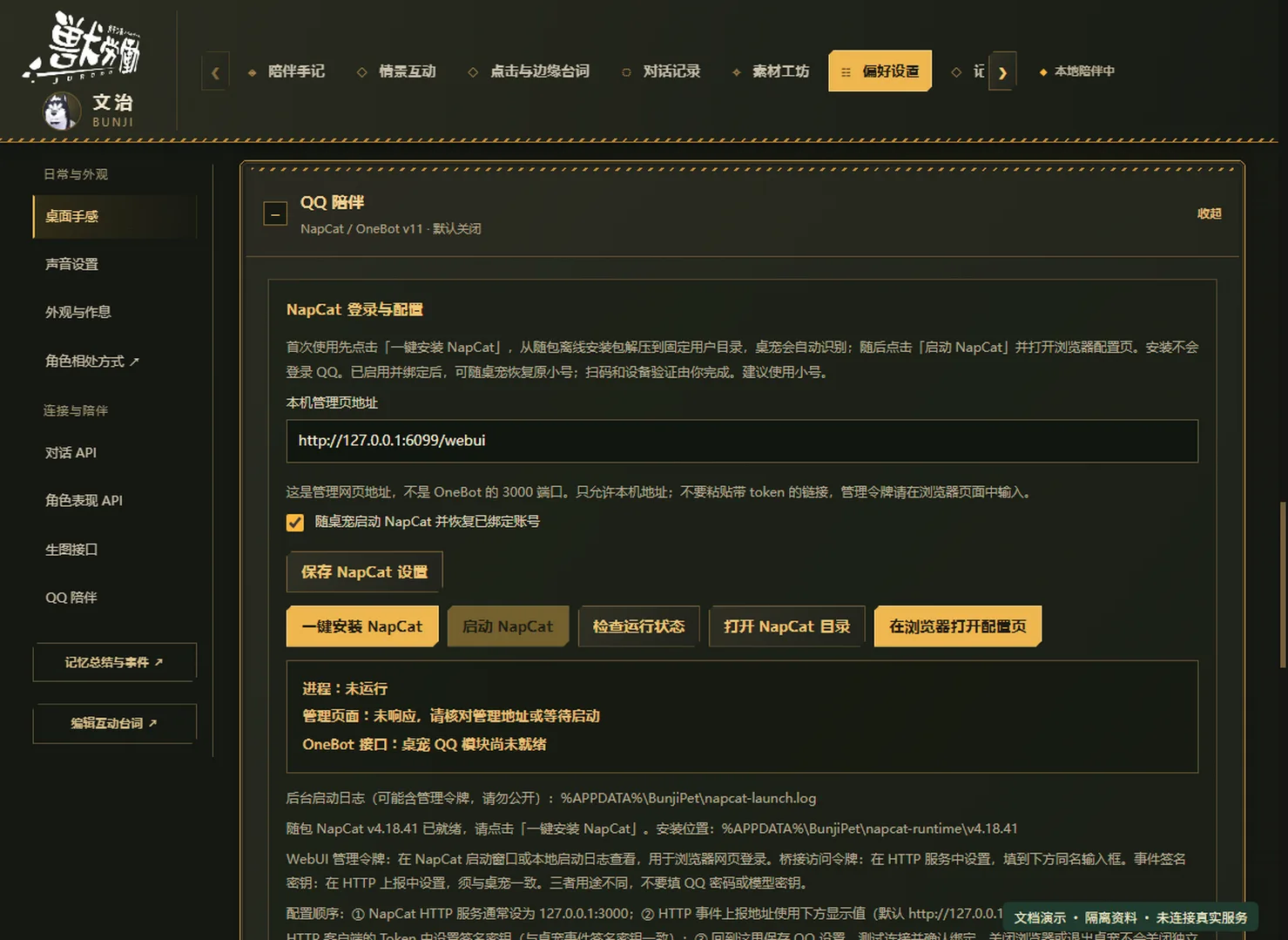
离线安装只表示安装文件已随包提供,不会自动登录 QQ。已检测到完整安装时可跳过安装。
2. 启动并登录管理页面
- 点击 启动 NapCat,稍等,再点击 检查运行状态。
- 在管理地址处保留
http://127.0.0.1:6099/webui,点击 在浏览器打开配置页。 - 在资源管理器地址栏输入
%APPDATA%\BunjiPet,回车,用记事本打开napcat-launch.log。 - 在日志里找到 WebUI 管理令牌,填入网页的 Token 登录框。
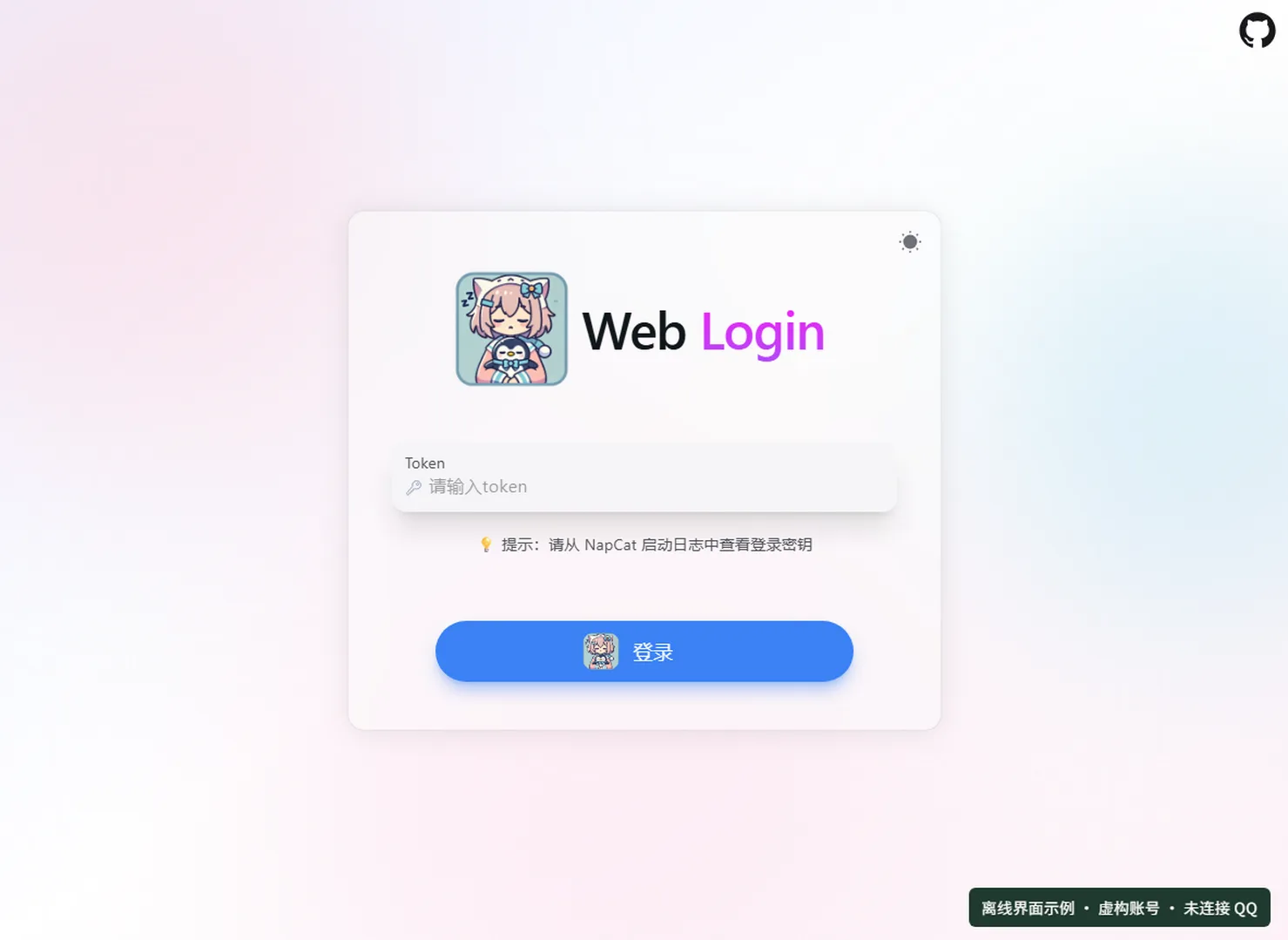
网页打不开时,先确认 NapCat 已启动;若日志显示不同的管理端口,在桌宠中填入实际地址并保存。管理令牌只用于登录网页,不是 QQ 密码;不要分享日志或令牌。
3. 登录文治小号
- 在 NapCat 网页进入 QQ 登录,选择二维码登录。
- 手机 QQ 切换到文治小号,扫描本机网页生成的二维码。
- 按手机提示完成验证,确认网页显示的小号正确。
二维码由你自己的 NapCat 生成;教程截图不会提供真实二维码。
4. 新建 HTTP 服务器:让桌宠发送消息
在网页左侧点击 网络配置 → 新建 → HTTP服务器。
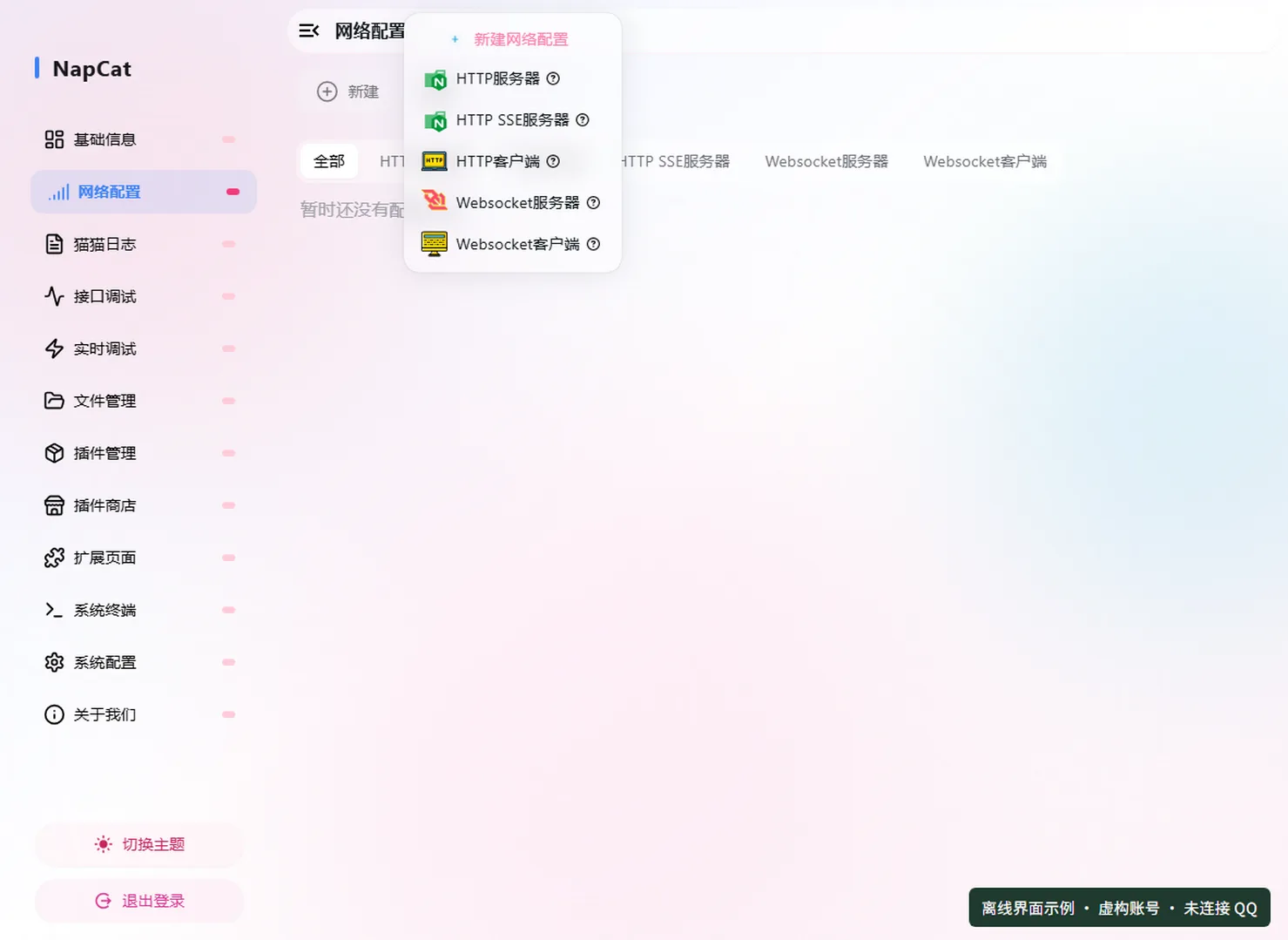
| 字段 | 填写或选择 |
|---|---|
| 启用 | 打开 |
| 名称 | 文治-发送 |
| Host | 127.0.0.1 |
| Port | 3000 |
| 消息格式 | Array |
| Token | 自己生成的随机字符串,下面称为 桥接访问令牌 |
| Debug、Websocket、CORS | 保持关闭 |
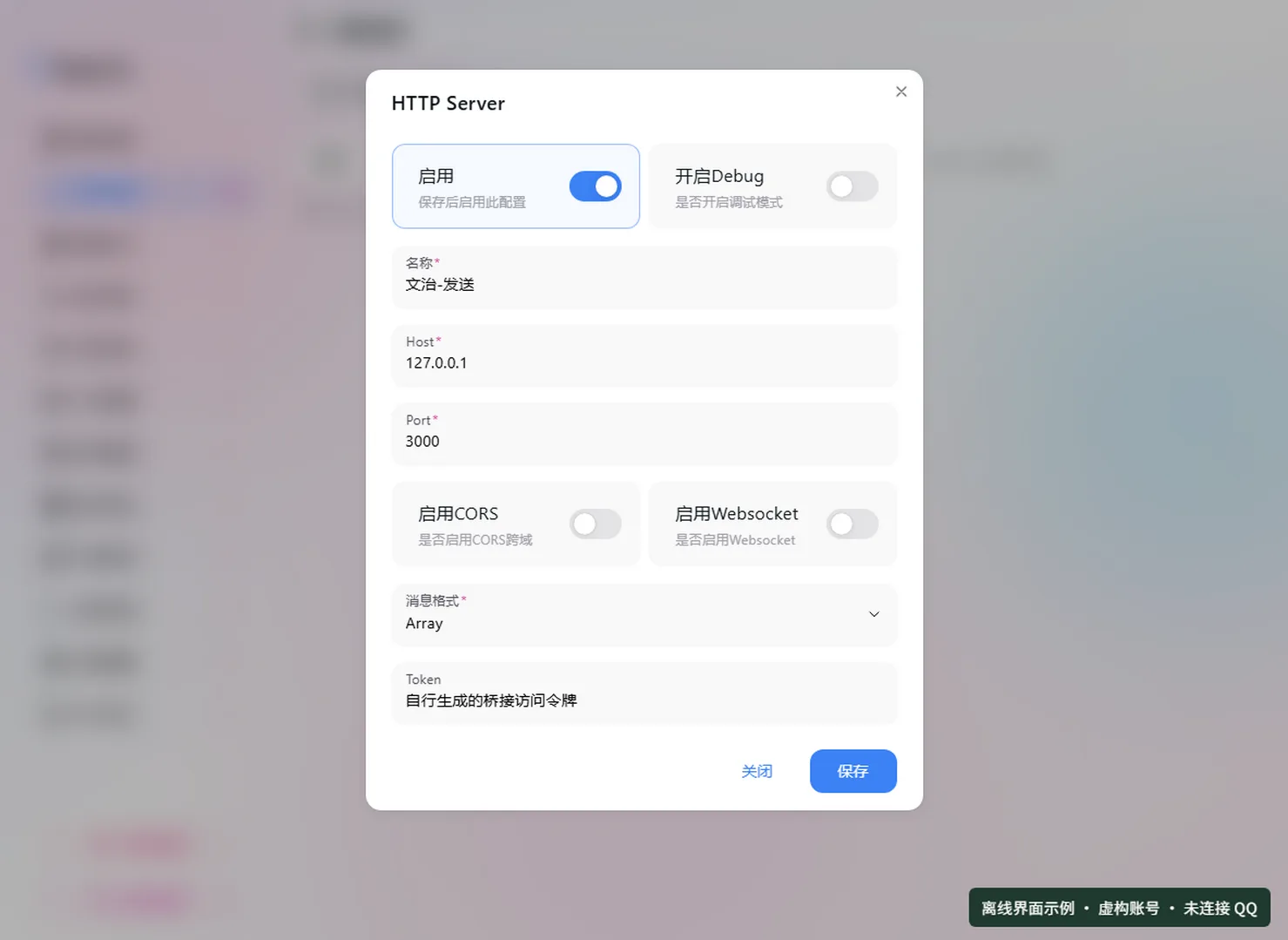
点击 保存。把这个 Token 暂时保留,步骤 6 要填入桌宠。
5. 新建 HTTP 客户端:让桌宠收到消息
再次选择 网络配置 → 新建 → HTTP客户端。
| 字段 | 填写或选择 |
|---|---|
| 启用 | 打开 |
| 名称 | 文治-接收 |
| URL | http://127.0.0.1:3001/onebot/events |
| 消息格式 | Array |
| 上报自身消息 | 关闭 |
| Token | 再生成一个不同的随机字符串,下面称为 事件签名密钥 |
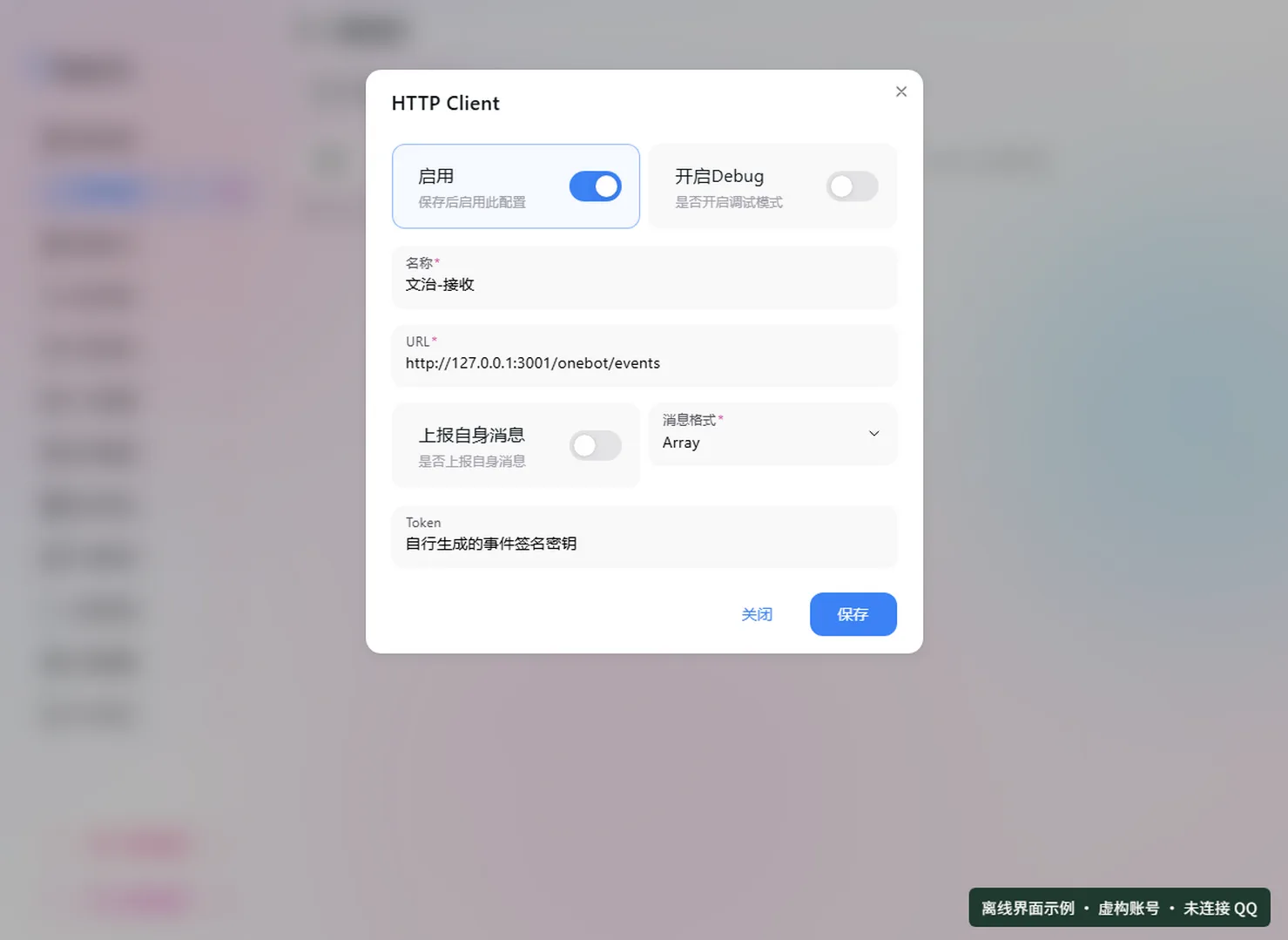
点击 保存。服务器和客户端都要配置:前者发送,后者上报接收。字段含义可参考 NapCat 官方网络配置。
不会生成 Token? 在 Windows 开始菜单打开 PowerShell,输入 [guid]::NewGuid().ToString('N') 并回车;把输出复制到服务器 Token。再执行一次,得到不同的客户端 Token。不要把这两项或模型 API 密钥发给别人。
6. 把配置填回桌宠
回到 偏好设置 → QQ 陪伴,向下找到 QQ 设置表单。
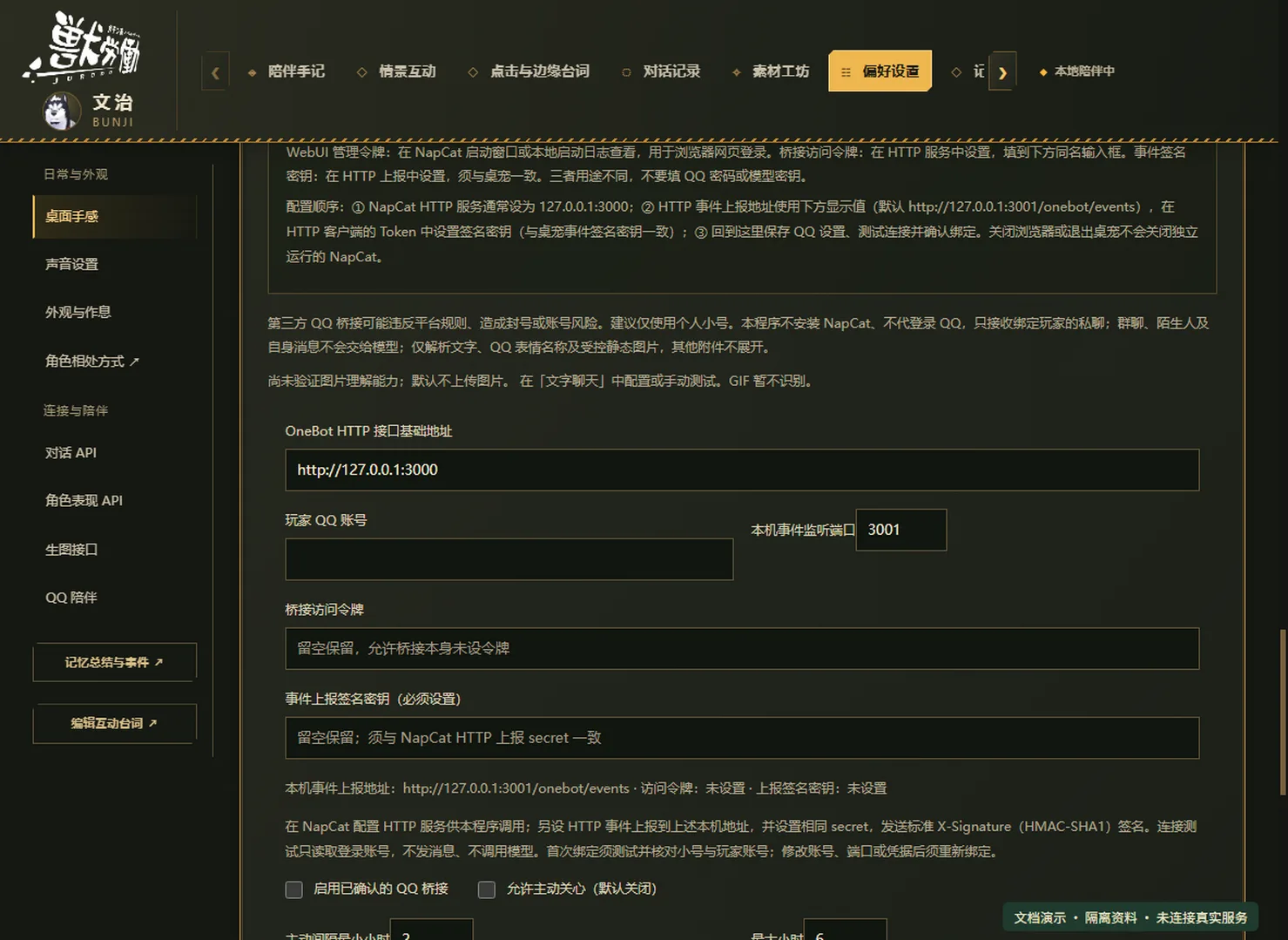
| 桌宠字段 | 填什么 |
|---|---|
| OneBot HTTP 接口基础地址 | http://127.0.0.1:3000 |
| 玩家 QQ 账号 | 你用来发消息的账号,不是文治小号 |
| 本机事件监听端口 | 3001 |
| 桥接访问令牌 | 步骤 4 的 HTTP服务器 Token |
| 事件上报签名密钥 | 步骤 5 的 HTTP客户端 Token |
| 启用已确认的 QQ 桥接 | 首次绑定前先不勾选 |
| 允许主动关心 | 先不勾选,正常收发后再按需开启 |
点击 保存 QQ 设置。保存后密码框可能变空,请看页面上的保存状态;留空保存会保留原值。
7. 测试并确认绑定
- 点击 测试已保存连接。
- 核对提示:桥接账号是文治小号,玩家是自己的 QQ。
- 点击 确认绑定这两个账号,阅读确认窗口后完成绑定。
- 确认页面显示已绑定、事件监听运行中。绑定成功后桥接会自动启用。
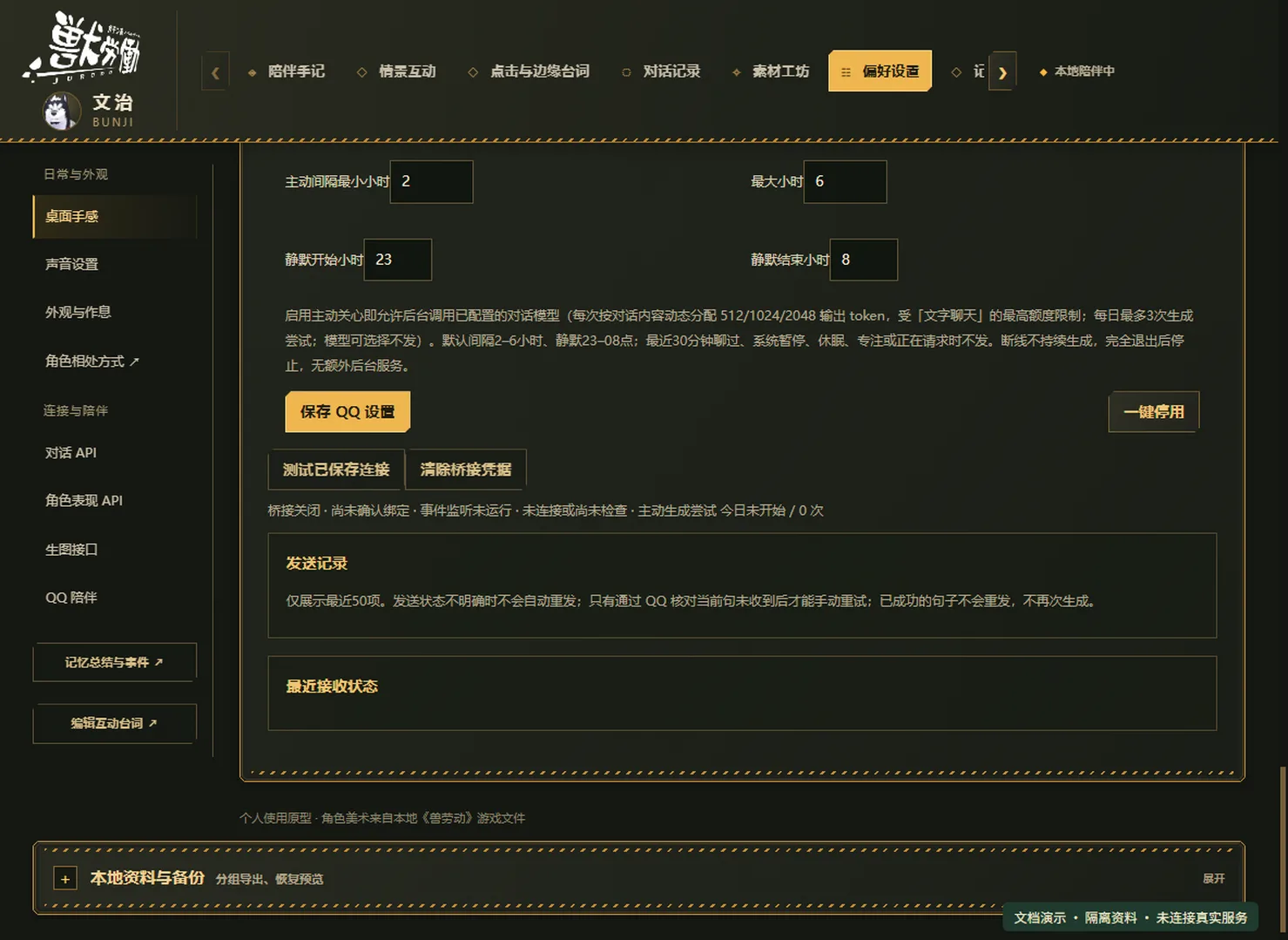
测试连接只读取登录账号,不代表消息已经能收发;下一步还要用真实私聊验证。
8. 发送一条私聊验证
- 用玩家 QQ给文治小号发送
晚上好。 - 在桌宠 QQ 页面查看 最近接收状态:有新记录表示收到了。
- 查看 发送记录,再回到玩家 QQ 确认确实收到回复。
| 卡住的位置 | 先检查 |
|---|---|
| 连接测试失败 | 小号是否登录;HTTP服务器是否启用;3000 和服务器 Token 是否一致 |
| 测试成功但没有接收记录 | HTTP客户端是否启用;URL 是否完整;3001 和客户端 Token 是否一致;是否确认绑定 |
| 有接收记录但没回复 | 桌面模型聊天是否正常;检查接收状态、发送记录和常见问题 |
| 发送状态不明 | 先在 QQ 核对;确认没收到后再按页面提示手动重试 |
只处理已绑定玩家发给小号的私聊。看见进程或管理网页,并不等于 QQ 已登录和消息已送达。
下次使用和主动关心
- 在 NapCat 登录与配置 中按需要勾选 随桌宠启动 NapCat 并恢复已绑定账号,并保存 NapCat 设置。
- 登录失效时,重新打开管理页扫码;网络配置通常仍在。
- 收发正常后,按需勾选 允许主动关心,设置间隔和静默时间,再保存 QQ 设置。生成尝试可能计费。
- 不想使用时点击 一键停用;桌宠退出后不会继续自动回复。